![Gmail: Jak ustawić stopkę, dodać logo i klikalne linki [Kompletny przewodnik 2026]](https://kongresbiznesu.pl/wp-content/uploads/2026/08/jak-ustawic-podpis-w-gmailu-i-dodac-logo-lub-link-featured-1200x600.jpg)
Zastanawiasz się, jak uporządkować korespondencję firmową i sprawić, by każda wysyłana wiadomość od razu budowała profesjonalny wizerunek Twojej marki? Czysty profesjonalizm w biznesowej korespondencji zaczyna się od dopracowanej stopki, w której klient od razu znajdzie wszystkie niezbędne informacje kontaktowe.
Żeby dowiedzieć się, jak ustawić stopkę w Gmailu, wystarczy wejść w główne ustawienia poczty Google, odnaleźć sekcję podpisu w zakładce ogólnej, wkleić przygotowany tekst lub grafikę i zapisać zmiany na samym dole strony. Cały proces zajmuje zaledwie dwie minuty, a poprawnie skonfigurowany podpis automatycznie dołączy się do każdej nowej wiadomości.
- Kliknij ikonę koła zębatego (Ustawienia) w prawym górnym rogu Gmaila, a następnie wybierz „Zobacz wszystkie ustawienia”.
- W zakładce „Ogólne” przewiń stronę w dół do sekcji „Podpis” i kliknij przycisk „Utwórz nowy”.
- Wpisz nazwę podpisu, a w polu edytora zaprojektuj swoją stopkę, dodając dane, logo i linki.
- Wybierz domyślne ustawienia dla nowych wiadomości oraz odpowiedzi, a następnie kliknij „Zapisz zmiany” na samym dole.
Czym jest profesjonalna stopka w Gmailu i dlaczego buduje wizerunek biznesowy
W codziennym handlu i usługach e-mail pozostaje jednym z najważniejszych kanałów komunikacji B2B. Z doświadczenia wielu doradców biznesowych wynika, że przedsiębiorcy często traktują stopkę e-mail po macoszemu, umieszczając tam jedynie przypadkowy numer telefonu lub surowy adres strony. To błąd, ponieważ dobrze zaprojektowany podpis działa jak cyfrowa wizytówka i darmowa powierzchnia reklamowa.
Nowoczesna stopka w Gmailu pełni funkcję elementu lejka wizerunkowego i konwersyjnego. Kiedy wysyłasz ofertę do kontrahenta, odbiorca nie chce tracić czasu na szukanie NIP-u, adresu siedziby czy bezpośredniego odnośnika do Twojego profilu na LinkedIn. Umieszczenie tych danych w usystematyzowanej formie drastycznie skraca drogę klienta do ponownego kontaktu z Twoją firmą.
Poprawnie przygotowany podpis buduje zaufanie. Elementy takie jak spójna identyfikacja wizualna, aktualne linki do mediów społecznościowych oraz informacja o formie prawnej spółki pokazują, że dbasz o detale. W praktyce rynkowej to właśnie one decydują o tym, czy potencjalny partner potraktuje Twoją wiadomość poważnie.
Jak ustawić stopkę w Gmailu na komputerze w wersji przeglądarkowej
![Gmail: Jak ustawić stopkę, dodać logo i klikalne linki [Kompletny przewodnik 2026]](https://kongresbiznesu.pl/wp-content/uploads/2026/08/jak-ustawic-podpis-w-gmailu-i-dodac-logo-lub-link-sec-2.jpg)
Konfiguracja podpisu z poziomu komputera stacjonarnego lub laptopa daje największe możliwości edycyjne. Wersja przeglądarkowa pozwala na zaawansowane formatowanie tekstu, wklejanie grafik oraz precyzyjne zarządzanie odnośnikami. Poniższy przewodnik krok po kroku przeprowadzi Cię przez ten proces.
Krok 1 Przejście do ustawień zaawansowanych Gmaila
Otwórz przeglądarkę internetową, zaloguj się na swoje konto pocztowe i spójrz w prawy górny róg ekranu. Znajdziesz tam ikonę koła zębatego odpowiadającą za szybkie ustawienia. Kliknij ją, a w rozwijanym menu wybierz opcję „Zobacz wszystkie ustawienia”, co przeniesie Cię do pełnego panelu konfiguracyjnego konta Google.
Krok 2 Uruchomienie edytora podpisów i nadanie nazwy
Po załadowaniu strony znajdziesz się domyślnie w zakładce „Ogólne”. Przewijaj stronę w dół, aż natrafisz na sekcję o nazwie „Podpis”. Kliknij widoczny tam przycisk „Utwórz nowy”. System poprosi Cię o podanie nazwy dla nowego podpisu – nazwij go intuicyjnie, na przykład „Główny biznesowy”, co ułatwi Ci zarządzanie korespondencją w przyszłości, jeśli planujesz korzystać z kilku różnych wariantów.
W samym oknie edytora możesz wpisać swoje imię i nazwisko, stanowisko, nazwę firmy oraz dane kontaktowe. Interfejs oferuje standardowe narzędzia formatowania znane z edytorów tekstu, takie jak zmiana kroju czcionki, pogrubienia, kursywa czy modyfikacja koloru tekstu. Pamiętaj, aby nie przesadzać z liczbą kolorów – w profesjonalnym obrocie sprawdzają się maksymalnie dwie barwy nawiązujące do Twojego logo.
W kontekście przygotowywania materiałów graficznych i firmowych zasobów online warto pamiętać, że profesjonalny wizerunek w sieci to nie tylko poczta, ale też poprawnie wdrożona witryna – sprawdź nasz poradnik: ile kosztuje założenie strony internetowej dla firmy – cennik i ukryte koszty, aby zaplanować budżet na rozwój swojej infrastruktury cyfrowej.
Jak dodać logo i graficzną stopkę do Gmaila
Sam tekst to często za mało, by wyróżnić się w skrzynce pełnej wiadomości. Dodanie logotypu lub miniaturowego zdjęcia profilowego sprawia, że odbiorca natychmiast kojarzy nadawcę. Żeby stopka graficzna prezentowała się nienagannie, musisz zadbać o odpowiednie parametry wgrywanego pliku.
Wstawianie grafiki z dysku lub zewnętrznego adresu URL
W edytorze podpisu w Gmailu znajdziesz ikonę obrazka. Po jej kliknięciu system da Ci możliwość wgrania pliku bezpośrednio z dysku komputera, pobrania go z zasobów Google Drive lub wklejenia bezpośredniego adresu URL. Z praktyki wynika, że najlepiej sprawdza się wgrywanie pliku w formacie PNG o przezroczystym tle.
Optymalizacja rozmiaru i proporcji logotypu
Kiedy grafika pojawi się już w edytorze, domyślnie może okazać się zbyt duża. Kliknięcie w obrazek aktywuje menu zmiany rozmiaru, w którym możesz wybrać opcję „Mały”, „Średni”, „Duży” lub „Oryginalny”. Zazwyczaj najlepszy efekt wizualny w stopce daje rozmiar mały lub średni. Unikaj wgrywania plików o wadze przekraczającej kilkaset kilobajtów, ponieważ zbyt ciężka stopka wydłuży czas ładowania wiadomości u Twoich klientów.
Jeśli podczas konfiguracji stopki musisz przesłać ciężkie pliki graficzne lub paczki z identyfikacją wizualną od grafika, przeczytaj nasz artykuł: jak przeslac duzy plik przez internet? Poznaj najszybsze i bezpieczne metody w 2026 roku, aby sprawnie zarządzać zasobami cyfrowymi w swojej firmie.
Jak zamienić tekst lub logo w klikalny link
![Gmail: Jak ustawić stopkę, dodać logo i klikalne linki [Kompletny przewodnik 2026]](https://kongresbiznesu.pl/wp-content/uploads/2026/08/jak-ustawic-podpis-w-gmailu-i-dodac-logo-lub-link-sec-4.jpg)
Jednym z najczęstszych błędów jest umieszczanie w stopce statycznego adresu strony internetowej typu „www.twojafirma.pl”, który nie reaguje na kliknięcie. Poprawna stopka w Gmailu powinna zawierać w pełni aktywne hiperłącza prowadzące do witryny oraz profili w mediach społecznościowych.
Podlinkowanie logotypu do firmowej strony internetowej
Aby logotyp w stopce przenosił klienta bezpośrednio na Twoją stronę WWW, zaznacz wgrany obrazek lewym przyciskiem myszy, a następnie kliknij ikonę łańcucha na pasku narzędzi edytora. W wyskakującym okienku wklej docelowy adres URL swojej witryny i zatwierdź przyciskiem „OK”. Od tej pory każde kliknięcie w logo otworzy stronę w nowej karcie przeglądarki odbiorcy.
Dodawanie odnośników tekstowych oraz ikonek mediów społecznościowych
Podobnie postępujesz z elementami tekstowymi – zaznacz wybrane słowo (np. numer telefonu, adres e-mail lub frazę „Odwiedź naszą stronę”), kliknij ikonę łańcucha i wklej odpowiedni odnośnik. W przypadku adresów e-mail warto użyć specjalnego protokołu `mailto:kontakt@twojafirma.pl`, co sprawi, że po kliknięciu automatycznie otworzy się okno tworzenia nowej wiadomości do Ciebie.
Jeżeli chcesz dodać ikonki social media, umieść je obok siebie w jednej linii, a każdą z nich osobno zlinkuj do odpowiedniego profilu firmowego. Zapewni to pełną funkcjonalność i wygodę użytkownikowi mobilnemu.
Automatyzacja i zarządzanie regułami podpisu
Gdy stworzysz już idealny podpis, musisz poinstruować Gmaila, w jakich okolicznościach ma go automatycznie dołączać do wiadomości. Odpowiednia konfiguracja domyślnych reguł oszczędza mnóstwo czasu i zapobiega niezręcznym sytuacjom, w których wysyłasz surową odpowiedź bez danych kontaktowych.
Pod oknem edytora podpisów znajdziesz sekcję „Domyślne podpisy”. Pozwala ona na niezależne skonfigurowanie dwóch kluczowych parametrów:
- Dla nowych wiadomości: Wybierz utworzoną wcześniej stopkę, jeśli chcesz, aby każda nowa konwersja rozpoczynała się od pełnego, profesjonalnego podpisu z grafiką i linkami.
- Przy odpowiedziach i przekazywaniu: W tym miejscu możesz wybrać tę samą stopkę lub uproszczony, krótszy wariant (zawierający tylko imię, nazwisko i telefon), co sprawi, że wielostronicowa historia wiadomości nie będzie niepotrzebnie wydłużana przez ogromne bloki graficzne.
Jeżeli obsługujesz kilka różnych adresów e-mail z poziomu jednego konta Gmail, sekcja ustawień pozwoli Ci przypisać odrębny podpis do każdej skrzynki nadawczej. To niezwykle przydatne rozwiązanie, gdy prowadzisz kilka marek lub łączysz korespondencję prywatną z biznesową.
Jak ustawić stopkę w aplikacji mobilnej Gmail
![Gmail: Jak ustawić stopkę, dodać logo i klikalne linki [Kompletny przewodnik 2026]](https://kongresbiznesu.pl/wp-content/uploads/2026/08/jak-ustawic-podpis-w-gmailu-i-dodac-logo-lub-link-sec-6.jpg)
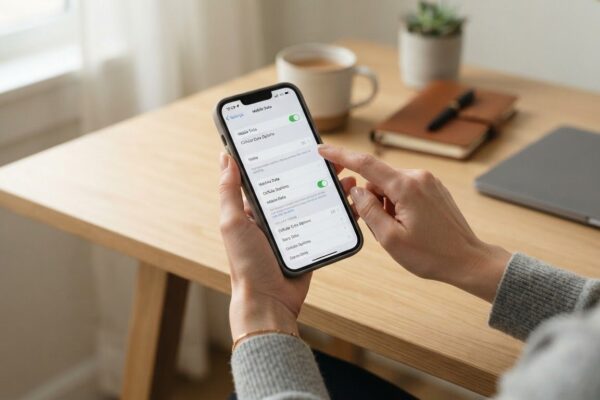
Wielu użytkowników zapomina, że aplikacje mobilne Gmail na systemach Android oraz iOS posiadają osobne ustawienia podpisów, które nie synchronizują się automatycznie z wersją przeglądarkową na komputerze. Oznacza to, że stopka HTML z grafikami i skomplikowanymi linkami nie pojawi się na telefonie, dopóki nie skonfigurujesz podpisu mobilnego ręcznie.
Aby dodać podpis w aplikacji mobilnej na systemie Android, otwórz aplikację Gmail, kliknij ikonę menu w lewym górnym rogu, przewiń na sam dół i wybierz „Ustawienia”. Następnie wybierz konkretne konto e-mail, znajdź pozycję „Podpis mobilny”, wpisz prosty tekst stopki i zatwierdź zmiany. W systemach iOS ścieżka wygląda analogicznie – w ustawieniach konta odnajdujesz sekcję podpisu i wpisujesz preferowaną treść.
Pamiętaj, że aplikacje mobilne obsługują zazwyczaj wyłącznie czysty tekst. Jeśli zależy Ci na zachowaniu spójności wizerunkowej w korespondencji wysyłanej ze smartfona, ogranicz się do zwięzłych danych tekstowych, takich jak imię, stanowisko i numer telefonu.
Najczęstsze błędy podczas ustawiania stopki w Gmailu
Mimo że proces konfiguracji wydaje się intuicyjny, w praktyce łatwo popełnić drobne błędy, które negatywnie wpływają na ostateczny wygląd wiadomości. Unikaj najpopularniejszych pułapek technicznych:
- Brak zapisania zmian: Najczęstszy błąd – po zakończeniu edycji w ustawieniach zapominamy przewinąć stronę całkowicie do samego dołu i kliknąć przycisku „Zapisz zmiany”.
- Zbyt duża waga grafik: Wklejanie wielkich, nieskalowanych zdjęć bezpośrednio z aparatu powoduje, że stopka waży kilka megabajtów, co drastycznie wydłuża czas dostarczania maila.
- Ignorowanie urządzeń mobilnych: Projektowanie stopki wyłącznie pod kątem dużych ekranów komputerów, przez co na smartfonie klient widzi rozjeżdżone i nieczytelne elementy.
- Zbyt duża liczba krojów czcionek: Używanie w podpisie kilku różnych czcionek sprawia, że korespondencja wygląda chaotycznie i nieprofesjonalnie.