Zastanawiasz się czasem, jak dokładnie sprawdzić dystans między dwoma punktami albo zmierzyć długość trasy biegowej w pobliskim parku? Zwykła nawigacja samochodowa rzadko kiedy radzi sobie z takimi zadaniami, zwłaszcza gdy w grę wchodzą ścieżki piesze czy skróty przez osiedla. Poniżej wyjaśniam, jak krok po kroku uruchomić funkcję pomiaru zarówno na komputerze, jak i w telefonie.
Na komputerze sprawa jest prosta: klikasz prawym przyciskiem myszy w miejscu startowym, wybierasz opcję „Zmierz odległość” i doklikujesz kolejne punkty. Z kolei na smartfonie z Androidem lub iOS przytrzymujesz palec na mapie, aż pojawi się czerwona pinezka, rozwijasz dolne menu i wybierasz dokładnie tę samą funkcję. Całkowity dystans w metrach lub kilometrach od razu wyświetli się na dole ekranu.
W skrócie: * Mapy Google pozwalają zarówno na szybki pomiar w linii prostej, jak i tworzenie bardziej skomplikowanych tras z wieloma załamaniami. * Narzędzie działa tak samo sprawnie w przeglądarce internetowej, jak w aplikacjach na Androida i iOS. * Pamiętaj, że to funkcja czysto geometryczna – nie patrzy na przepisy drogowe, jednokierunkowe ulice czy korki, tylko liczy odległość między wybranymi punktami.
Co potrafi cyfrowa linijka w Mapach Google
Wielu z nas traktuje Mapy Google wyłącznie jako zamiennik tradycyjnej nawigacji samochodowej. Tymczasem wbudowane narzędzie do pomiaru odległości to świetny i zaskakująco dokładny przyrząd analityczny. Niezależnie od tego, czy chcesz sprawdzić wymiary działki pod ogrodzenie, czy planujesz logistykę nowej trasy rowerowej, dostaniesz tu konkretne liczby.
Do dyspozycji mamy właściwie trzy tryby pracy. Pierwszy to pomiar w linii prostej – idealny do szybkiego sprawdzenia dystansu „w locie ptaka”. Drugi pozwala na klikanie po krętych, leśnych ścieżkach lub uliczkach niedostępnych dla aut. Trzeci natomiast automatycznie zamyka poligon, dzięki czemu błyskawicznie dowiesz się, jaką powierzchnię ma dany teren. To opcja, którą często chwalą sobie chociażby właściciele mniejszych działek.
Jak zmierzyć odległość na mapie Google w przeglądarce komputera
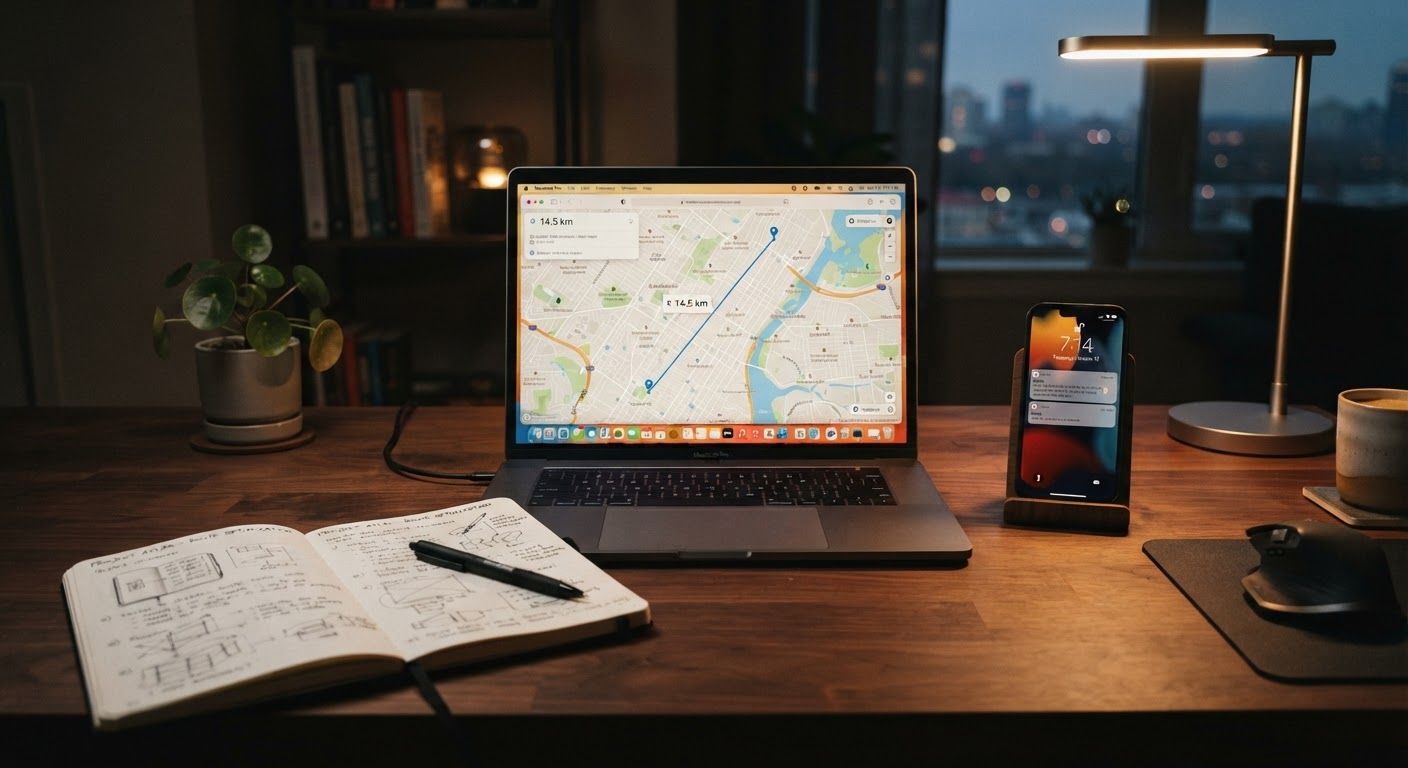
Wersja przeglądarkowa daje największą swobodę, szczególnie gdy musimy dokładnie zamknąć jakąś figurę geometryczną albo sprawdzić skomplikowany obszar.
Pomiar odległości między dwoma punktami (linia prosta)
To zajmuje dosłownie chwilę. Wpisujesz interesujący Cię adres i odszukujesz miejsce, od którego chcesz zacząć.
-
– Najedź kursorem na punkt początkowy.
– Kliknij prawym przyciskiem myszy i wybierz opcję Zmierz odległość.
– Kliknij lewym przyciskiem tam, gdzie kończy się mierzony odcinek.
– Spójrz na wynik, który pojawi się w panelu na dole ekranu.
Rysowanie niestandardowej trasy wielopunktowej
Kiedy prosty odcinek to za mało, możesz bez problemu dodać kolejne załamania trasy. Przydaje się to chociażby przy sprawdzaniu długości ścieżki biegnącej wzdłuż meandrującej rzeki.
-
– Włącz funkcję pomiaru tak jak dotychczas.
– Dodawaj kolejne punkty lewym przyciskiem myszy w miejscach, gdzie zmienia się kierunek drogi.
– Jeśli pomylisz się o kilka metrów, po prostu chwyć punkt i przeciągnij go w nowe miejsce.
– Całkowity dystans będzie aktualizował się na bieżąco.
Jak obliczyć powierzchnię i obwód terenu (np. działki)
Możesz też zamknąć wielobok, żeby uzyskać dane o powierzchni interesującego Cię obszaru.
-
– Zaznacz kolejne narożniki terenu za pomocą lewego przycisku myszy.
– Poprowadź ostatni odcinek dokładnie tam, gdzie zaczynałeś pomiar.
– Kliknij na punkt początkowy, aby zamknąć figurę.
– Na dolnym panelu zobaczysz nie tylko obwód, ale też szacowaną powierzchnię w metrach kwadratowych lub hektarach.
Mierzenie trasy w aplikacji Google Maps na systemie Android
W aplikacji mobilnej na Androida cała procedura zaczyna się od postawienia pinezki. Dzięki temu narzędzie masz zawsze pod ręką, nawet w terenie.
Ustawienie punktu startowego za pomocą czerwonej pinezki
Zanim uruchomisz linijkę, musisz zaznaczyć miejsce wyjścia.
-
– Przytrzymaj palec na ekranie w wybranym punkcie przez chwilę.
– Poczekaj, aż na mapie wyskoczy czerwona pinezka.
– Wysuń panel informacyjny u dołu ekranu ruchem palca w górę.
Uruchomienie funkcji pomiaru i dodawanie kolejnych punktów
Gdy karta lokalizacji jest widoczna, możesz przejść do samego mierzenia.
-
– Kliknij opcję Zmierz odległość w menu pod pinezką.
– Przesuwaj mapę tak, aby celownik na środku wskazywał kolejne miejsce docelowe.
– Naciśnij niebieski przycisk Dodaj punkt w prawym dolnym rogu.
– Powtarzaj ten krok, dopóki cała trasa nie zostanie zaznaczona.
Cofanie kroków i resetowanie pomiaru
W terenie łatwo o pomyłkę, ale Android pozwala na szybkie poprawki.
-
– Użyj strzałki cofania w prawym górnym rogu, aby usunąć ostatnio dodany odcinek.
– Kliknij ikonę z trzema kropkami, jeśli chcesz całkowicie wyczyścić tablicę.
– Wyjdź z trybu pomiaru za pomocą strzałki powrotu w lewym górnym rogu.
Jak sprawdzić odległość na Mapach Google na iPhonie i iPadzie (iOS)
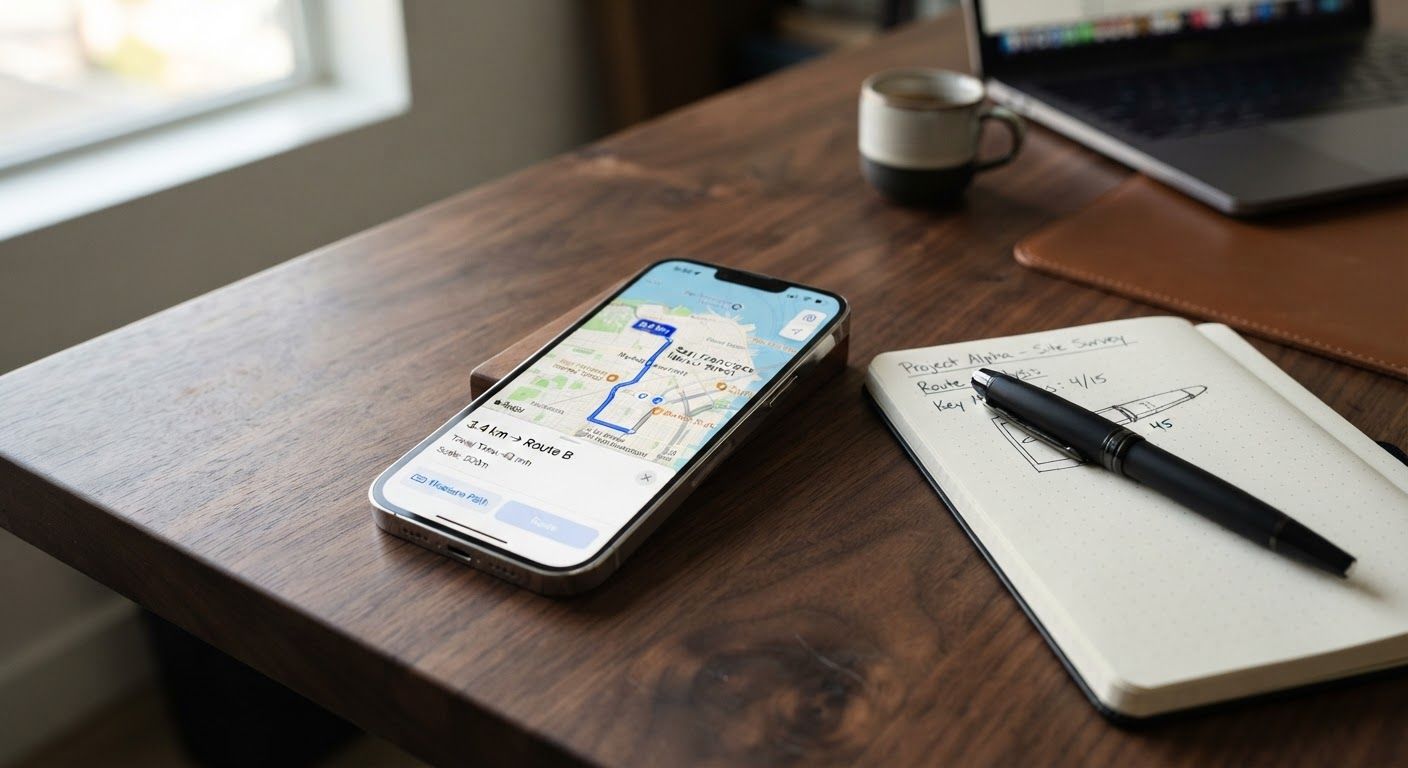
W ekosystemie Apple procedura wygląda bardzo podobnie, choć różni się kilkoma detalami interfejsu.
Krok po kroku od pinezki do pomiaru
Ekran dotykowy i w tym przypadku wymaga precyzji.
-
– Otwórz aplikację Mapy Google i znajdź interesujący Cię fragment.
– Przytrzymaj palec w miejscu startu, aż pojawi się czerwona pinezka.
– Stuknij w wyskakujące okienko z adresem u dołu ekranu.
– Wybierz z listy opcję Zmierz odległość.
Odczyt wyników i edycja trasy
Aplikacja pozwala na wygodne przełączanie jednostek, co przydaje się podczas wyjazdów zagranicznych.
-
– Przesuwaj mapę pod palcem, dopasowując celownik do kolejnych zakrętów.
– Dodawaj kolejne punkty, by sumować odcinki.
– W razie błędu skorzystaj z polecenia Cofnij.
– Ostateczny wynik znajdziesz na samej górze ekranu.
Ręczne mierzenie odległości a klasyczne wyznaczanie trasy
To, której metody użyjesz, zależy wyłącznie od Twoich aktualnych planów. Poniższe zestawienie powinno rozwiać ewentualne wątpliwości.
| Kryterium porównania | Ręczne mierzenie odległości (Linijka) | Klasyczne wyznaczanie trasy |
|---|---|---|
| Główny cel | Pomiar odległości w linii prostej lub po własnej, niestandardowej ścieżce. | Wyznaczenie optymalnej drogi dla samochodu, pieszo lub transportem publicznym. |
| Ruch drogowy | Ignoruje przepisy, zakazy i korki – liczy się czysta odległość. | Bierze pod uwagę aktualne natężenie ruchu i ograniczenia. |
| Zastosowanie | Bieganie po parku, szacowanie odległości między miastami w linii prostej, pomiar działek. | Codzienne dojazdy, praca kuriera, nawigacja GPS w trasie. |
Jeśli planujesz tradycyjną podróż samochodem i interesuje Cię czas dojazdu, zwykła nawigacja sprawdzi się bez porównania lepiej. Do celów czysto terenowych czy amatorskiego planowania biegów linijka na mapie będzie jednak niezastąpiona.
Najczęstsze problemy podczas mierzenia odległości
Czasami okazuje się, że opcja pomiaru jest z jakiegoś powodu niedostępna. Zazwyczaj winny jest uproszczony widok mapy lub przestarzała aplikacja – warto wtedy upewnić się, że korzystamy z najnowszej wersji oprogramowania.
Inna sprawa to drobne przekłamania przy bardzo dużych odległościach. Wynika to ze specyfiki odwzorowania kartograficznego (projekcji Merkatora), z której korzystają Mapy Google. Przy pomiarach międzykontynentalnych linijka na płaskim ekranie może się delikatnie różnić od rzeczywistej krzywizny Ziemi. Dlatego przy dokładnych obliczeniach zawsze najlepiej maksymalnie przybliżyć interesujący nas fragment terenu.

![Gmail: Jak ustawić stopkę, dodać logo i klikalne linki [Kompletny przewodnik 2026]](https://kongresbiznesu.pl/wp-content/uploads/2026/08/jak-ustawic-podpis-w-gmailu-i-dodac-logo-lub-link-featured-600x400.jpg)